

Rédaction AZ Distribution · ·
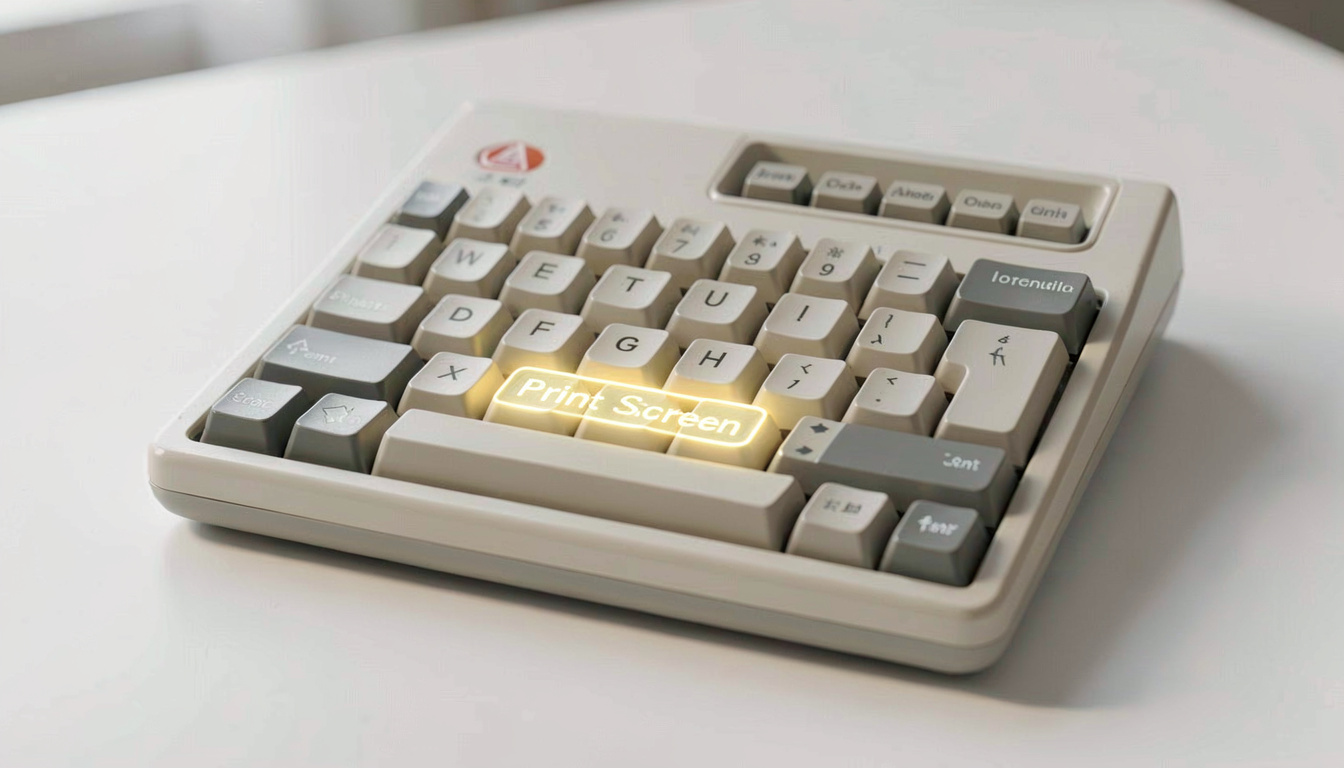
Sous Windows, la méthode la plus directe consiste à utiliser la touche Impression écran (Print Screen ou PrtScn), qui permet de sauvegarder tout ce qui s’affiche à l’écran. Pour capturer une fenêtre précise, d’autres méthodes existent, sous Windows comme sur Mac et sous Linux.
Comment faire une capture d’écran complète sous Windows

Lorsque vous devez sauvegarder l’intégralité de ce qui s’affiche sur votre écran, la méthode la plus directe sous Windows consiste à utiliser la touche Impression écran, souvent notée Print Screen ou PrtScn sur les claviers. En appuyant dessus, la capture est automatiquement copiée dans le presse-papiers. Vous pouvez ensuite l’insérer dans un document Word, un e-mail ou un logiciel de retouche via le raccourci Ctrl + V.
Depuis Windows 10, une évolution notable est apparue : en pressant simultanément les touches Windows + Maj + S, vous activez un mode de sélection rectangulaire. Cette fonction, intégrée à l’outil Snip & Sketch, permet de cibler précisément une portion de l’écran. Une barre d’outils apparaît brièvement en haut de l’écran, offrant des options comme le découpage libre, le mode fenêtre ou le plein écran.
La capture est alors copiée dans le presse-papiers et une notification vous propose de l’éditer immédiatement.
Les captures réalisées avec la touche Imp-Écr seule sont automatiquement sauvegardées dans un dossier dédié : Images > Captures d’écran. Ce comportement est activé par défaut, mais peut être désactivé dans les paramètres du système. Sur certains ordinateurs portables, notamment ceux équipés de claviers compacts, il est nécessaire d’appuyer sur la combinaison Fn + Imp-Écr pour déclencher la fonction, car la touche est partagée avec d’autres commandes.
Calculateur de taille de capture d’écran
Estimez la taille approximative d’un fichier image selon la résolution de votre écran.
Taille estimée : 2,5 Mo
Taille estimée : 800 Ko
Taille estimée : 5,1 Mo
Taille estimée : 1,4 Mo
Taille estimée : 12,8 Mo
Taille estimée : 3,2 Mo
Capturer une fenêtre précise sous Windows
Quand vous travaillez avec plusieurs applications ouvertes, il est souvent plus pertinent de ne capturer que la fenêtre active. Pour cela, utilisez la combinaison Alt + Imp-Écr. Cette action copie uniquement la fenêtre au premier plan dans le presse-papiers.
Vous pouvez ensuite la coller dans un traitement de texte, un tableau ou un outil de messagerie instantanée.
Cette méthode est particulièrement utile pour les échanges techniques, comme lorsqu’un utilisateur signale un bug à un service support. En isolant la fenêtre concernée, vous supprimez tout élément superflu et facilitez l’analyse du problème. Par exemple, si un logiciel plante avec un message d’erreur, une capture ciblée permet de montrer clairement le contenu sans exposer d’autres informations sensibles.
Si vous souhaitez sauvegarder directement la capture sans passer par le presse-papiers, vous pouvez combiner cette méthode avec l’outil intégré Outil Capture. Accessible via la recherche Windows ou le raccourci Windows + Shift + S, il permet non seulement de sélectionner une zone, mais aussi d’ajouter des annotations comme des flèches, des surlignages ou du texte. Ces outils sont conçus pour gagner du temps dans la documentation ou la formation à distance.
Faire une capture d’écran sur Mac : les raccourcis clavier

Les utilisateurs de Mac disposent d’un ensemble de raccourcis rapides et efficaces. Pour capturer tout l’écran, appuyez sur Cmd + Maj + 3. Un fichier au format PNG est alors automatiquement enregistré sur le bureau, accompagné d’un léger effet sonore.
Ce comportement peut être modifié pour envoyer la capture directement dans le presse-papiers, ce qui est pratique si vous comptez la coller ailleurs sans la sauvegarder.
Pour une sélection personnalisée, utilisez Cmd + Maj + 4. Le curseur se transforme en croix, vous permettant de définir une zone précise. En maintenant la touche Espace après avoir activé ce mode, vous pouvez sélectionner une fenêtre entière, y compris ses ombres.
Cette subtilité est utile pour les tutoriels ou les présentations visuelles.
Depuis macOS Mojave, Cmd + Maj + 5 ouvre une barre d’outils flottante qui centralise toutes les fonctions de capture et d’enregistrement. Vous y trouvez des options avancées comme le choix du dossier de destination, le format de sortie (PNG, JPEG, PDF, etc.), ou encore la possibilité de lancer un enregistrement vidéo. Cette interface moderne remplace progressivement les méthodes anciennes, offrant une expérience plus fluide et personnalisable.
Testez vos connaissances sur les captures d’écran
Question 1 : Quelle combinaison permet de capturer une seule fenêtre sous Windows ?
Utiliser le mode chronomètre ou enregistrer un écran en vidéo sur Mac
La fonction d’enregistrement d’écran, accessible via Cmd + Maj + 5, va au-delà de la simple capture. Elle permet de filmer tout ou partie de l’écran, avec ou sans son. Cette fonction est idéale pour créer des tutoriels, documenter un processus ou signaler un bug qui se manifeste de manière dynamique.
Vous pouvez activer un chronomètre de 5 ou 10 secondes, utile pour préparer votre écran avant l’enregistrement. Le fichier généré est au format MOV et peut être lu directement sur la majorité des appareils. Pour éviter de diffuser des bruits parasites, il est recommandé de désactiver l’enregistrement du micro, surtout si vous travaillez dans un environnement bruyant.
Les enregistrements sont sauvegardés au même endroit que les captures, généralement sur le bureau, mais ce dossier peut être modifié dans les paramètres. Une fois terminé, vous pouvez couper ou rogner la vidéo directement depuis l’aperçu, sans avoir besoin d’un logiciel tiers. Cette intégration fluide entre capture, montage basique et partage illustre bien l’approche macOS visant à simplifier les tâches courantes.
Méthodes sur Linux (Ubuntu, Fedora, distributions courantes)
Sous Linux, les méthodes varient légèrement selon l’environnement graphique, mais restent simples. La touche Impression écran permet de capturer tout l’écran et de le sauvegarder automatiquement dans le dossier Images. Pour une sélection personnalisée, utilisez Maj + Impression écran.
Le curseur se transforme alors en croix, vous permettant de définir la zone souhaitée.
Pour capturer uniquement la fenêtre active, appuyez sur Alt + Impression écran. Cette fonction est prise en charge par la plupart des environnements de bureau comme GNOME ou KDE. Certains gestionnaires de fenêtres plus légers, comme ceux utilisés dans Xfce ou LXDE, peuvent nécessiter l’installation d’un outil comme xfce4-screenshooter, mais les versions récentes intègrent généralement ces fonctions par défaut.
Les captures sont stockées au format PNG dans le dossier Images, avec un nom automatique incluant la date et l’heure. Si vous utilisez un environnement comme GNOME, vous pouvez également accéder à un outil de capture via le lanceur d’applications ou en recherchant “capture d’écran”. Ces outils proposent souvent des options comme le délai avant capture ou l’enregistrement direct dans le presse-papiers.
Outils intégrés modernes : Snip & Sketch, Outil Capture, Observateur d’écran
Windows 10 et 11 ont remplacé l’ancien Gadget de capture par Snip & Sketch, accessible via Windows + Maj + S. Cet outil offre un interface minimaliste mais puissant : découpage rectangulaire, libre, fenêtre ou plein écran, suivi d’une phase d’annotation. Vous pouvez dessiner, surligner, ajouter du texte ou effacer des zones sensibles directement après la capture.
Sous macOS, l’Observateur d’écran n’est pas qu’un outil de capture. Il s’agit d’un utilitaire d’accessibilité qui permet d’agrandir des zones de l’écran, de suivre le curseur ou de contrôler l’ordinateur avec le clavier. Il est particulièrement utile pour les personnes malvoyantes ou pour les démonstrations en formation.
Il est accessible via Cmd + Maj + 5 ou depuis les paramètres d’accessibilité.
Ces outils modernes intègrent des fonctionnalités autrefois réservées aux logiciels tiers : retardateur, partage rapide, mode annotation. Ils répondent à 95 % des besoins sans nécessiter d’installation supplémentaire, ce qui limite les risques liés aux logiciels tiers non vérifiés.
Résoudre les problèmes courants
Il arrive que la touche Imp-Écr ne fonctionne pas. Cela peut venir du clavier lui-même, notamment sur les portables où cette touche est partagée avec d’autres fonctions. Dans ce cas, essayez Fn + Imp-Écr.
Si le problème persiste, vérifiez que les pilotes du clavier sont à jour, ou testez avec un clavier externe.
Parfois, la capture semble ne pas être sauvegardée. Cela signifie souvent qu’elle a été copiée dans le presse-papiers sans être enregistrée automatiquement. Vérifiez vos paramètres système : sous Windows, allez dans Paramètres > Accessibilité > Captures d’écran pour activer la sauvegarde automatique.
Sous Mac, les captures sont par défaut sur le bureau, mais ce comportement peut être modifié.
Enfin, sur les écrans haute résolution (4K), certaines captures peuvent apparaître floues lorsqu’elles sont insérées dans des documents. Cela vient souvent d’un mauvais réglage de mise à l’échelle. Assurez-vous que votre système est configuré pour utiliser une mise à l’échelle cohérente, et privilégiez les formats non compressés comme le PNG pour préserver la qualité.
Bonnes pratiques et usages responsables
Avant de partager une capture d’écran, prenez le temps de masquer les informations sensibles : identifiants, mots de passe, données personnelles. La plupart des outils modernes intègrent un floutage ou un outil de masquage. Utilisez-les systématiquement, surtout dans un contexte professionnel ou public.
Évitez de diffuser des messages privés ou des échanges confidentiels sans consentement. Même dans un but humoristique, cela peut porter atteinte à la vie privée de tiers. En revanche, conserver des captures de bugs, d’arnaques en ligne ou d’erreurs de facturation peut s’avérer utile comme preuve dans un échange avec un service client ou une autorité compétente.
Le respect de la confidentialité commence par de petites actions, comme vérifier le contenu de l’écran avant de lancer une capture. C’est une habitude simple mais essentielle dans un monde numérique où les informations circulent vite.
Alternatives tierces (logiciels légers et gratuits)
Pour des besoins plus avancés, certains logiciels gratuits offrent des fonctionnalités supplémentaires. Lightshot et Greenshot sous Windows permettent un upload automatique et un partage par lien court. ShareX, plus complet, inclut des options d’enregistrement vidéo, de traitement d’image et de workflow automatisé.
Sous Mac, Skitch et Monosnap proposent des outils d’annotation enrichis et une intégration fluide avec les services cloud. Ces applications sont idéales pour les équipes collaborant à distance ou pour les créateurs de contenu.
Cependant, soyez vigilant : certains logiciels gratuits peuvent inclure des bloatwares ou des modules publicitaires. Téléchargez-les uniquement depuis les sites officiels, et vérifiez les permissions demandées lors de l’installation. Pour la majorité des usages, les outils intégrés aux systèmes d’exploitation restent la solution la plus sûre et la plus efficace.
Pour aller plus loin, comparez les logiciels adaptés à votre besoin : tous n’offrent pas les mêmes options de partage, d’annotation ou d’enregistrement vidéo. Si vous utilisez un Mac, la méthode diffère, et il est utile de consulter la capture d’écran sur Mac.
Questions fréquentes
Où sont stockées les captures d’écran sous Windows ?
Par défaut, elles se trouvent dans le dossier Images, dans un sous-dossier nommé "Captures d’écran". Ce chemin peut être modifié dans les paramètres d’accessibilité du système.
Comment capturer un défilement complet d’une page web ?
Certains navigateurs comme Firefox ou des extensions comme Full Page Screen Capture permettent de capturer une page entière, même si elle nécessite un défilement. Les outils système ne gèrent pas nativement cette fonction.
Pourquoi ma capture n’apparaît pas après avoir appuyé sur Imp-Écr ?
La capture est peut-être copiée dans le presse-papiers sans être sauvegardée. Essayez de coller (Ctrl + V) dans un document pour vérifier. Sinon, vérifiez les paramètres de sauvegarde automatique.
Peut-on modifier le format par défaut d’une capture sous Mac ?
Oui. Via le Terminal, entrez la commande "defaults write com.apple.screencapture type suivi du format (ex : jpg)". Redémarrez ensuite l’ordinateur pour appliquer le changement.
Existe-t-il un moyen de programmer une capture d’écran ?
Sous Linux et macOS, il est possible d’automatiser des captures via des scripts. Sous Windows, cela nécessite des outils tiers ou des scripts PowerShell.
Comment désactiver le son lors d’une capture sur Mac ?
Il n’y a pas de son lors de la capture d’écran, seulement un effet visuel. Le son n’est présent que lors de l’enregistrement vidéo, que vous pouvez désactiver dans les options de l’outil.
Peut-on capturer l’écran d’un ordinateur à distance ?
Oui, via des logiciels de contrôle à distance comme TeamViewer ou AnyDesk. Ces outils permettent de prendre des captures depuis l’interface distante.
Les captures d’écran contiennent-elles des métadonnées ?
Oui, notamment la date et l’heure. Sur certaines plateformes, des informations comme le modèle de l’appareil peuvent aussi être incluses. Utilisez un outil de nettoyage si nécessaire.