

L’accès à votre messagerie Sorbonne Université est une étape clé pour suivre votre parcours académique, recevoir les annonces officielles, échanger avec vos enseignants et collaborer avec vos camarades. Bien que le webmail Zimbra soit accessible directement via navigateur, configurer votre adresse en IMAP offre une expérience bien plus fluide, en particulier si vous utilisez plusieurs appareils. Ce protocole synchronise vos messages, dossiers et états de lecture entre votre smartphone, tablette et ordinateur, sans avoir à vous reconnecter à chaque fois.
Identifiants requis pour accéder à votre messagerie
Pour configurer votre compte, vous devez disposer de trois éléments essentiels : votre identifiant, votre mot de passe et votre adresse email complète. L’identifiant principal est votre numéro étudiant, utilisé pour tous les services numériques de l’université. Le mot de passe est le même que celui de Moodle et des autres espaces sécurisés.
Quant à l’adresse email, elle suit un format précis selon votre statut : pour les étudiants, elle se termine par etu.sorbonne-universite.fr, tandis que le personnel utilise sorbonne-universite.fr. Par exemple, un étudiant prénommé Jean Dupont aura pour adresse jean.dupont@etu.sorbonne-universite.fr.
Aucun mot de passe dédié à la messagerie n’est nécessaire — tout repose sur vos identifiants uniques.
Connexion au webmail Zimbra : première étape obligatoire
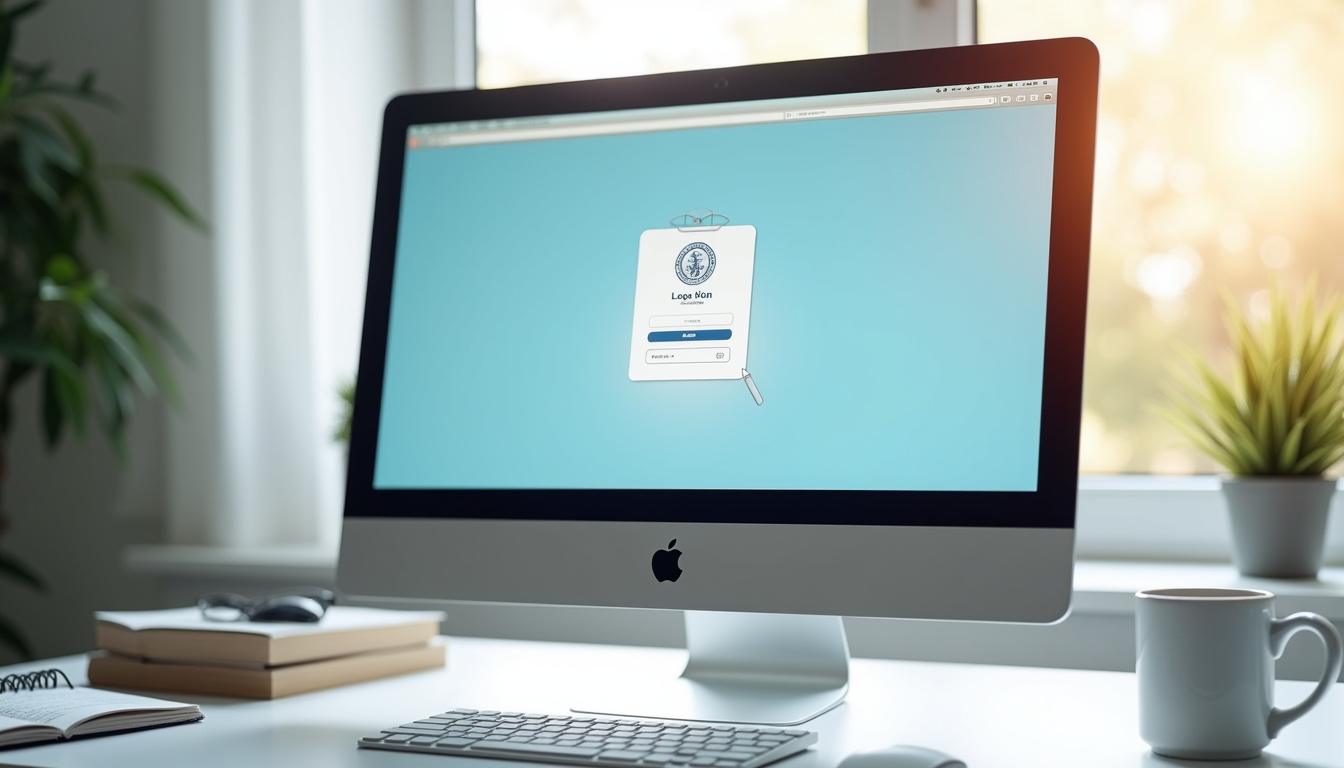
L’avant-dernier point avant la configuration client consiste à vous connecter une première fois via l’interface web. Rendez-vous sur webmail.sorbonne-universite.fr et saisissez vos identifiants. L’interface Zimbra vous accueille avec une disposition claire : à gauche, un menu regroupe vos courriels, agenda, contacts et préférences.
La barre supérieure permet de composer un message, effectuer une recherche ou accéder à vos paramètres. Un indicateur de quota, visible en haut à droite, vous alerte lorsque vous approchez de la limite de stockage. Il est recommandé de nettoyer régulièrement les pièces jointes volumineuses pour éviter tout blocage d’envoi.
Testez vos connaissances sur la messagerie Sorbonne
Question 1 : Quel est le format d’adresse email d’un étudiant de Sorbonne Université ?
Paramètres IMAP et SMTP pour une configuration réussie
Pour une synchronisation fluide, les bons paramètres serveur sont indispensables. Le serveur IMAP entrant est imaps.sorbonne-universite.fr, sur le port 993, avec un chiffrement SSL/TLS obligatoire. Le nom d’utilisateur correspond à votre numéro étudiant, sans extension.
Pour l’envoi des emails, le serveur SMTP sortant est smtps.sorbonne-universite.fr, utilisable sur les ports 465 (recommandé) ou 587 avec chiffrement TLS. L’authentification est requise, avec les mêmes identifiants que pour le serveur entrant.
Une erreur fréquente consiste à ne pas activer SSL/TLS, ce qui bloque la connexion. Si vous rencontrez un problème de certificat, vérifiez que la date et l’heure de votre appareil sont correctes.
Configurer Thunderbird sous Windows, Mac ou Linux

Mozilla Thunderbird est un client populaire, gratuit et compatible avec IMAP. Lancez le logiciel, cliquez sur « Ajouter un compte » et saisissez votre adresse complète. Lorsque le système ne détecte pas automatiquement les paramètres, choisissez « Configuration manuelle ».
Indiquez le type de compte IMAP, puis renseignez le serveur entrant avec le port 993 et le chiffrement SSL/TLS. Pour le serveur sortant, sélectionnez SMTP, entrez le serveur smtps.sorbonne-universite.fr, le port 465 et activez également SSL/TLS. Testez l’envoi d’un message interne pour valider la configuration.
Une fois opérationnel, vos dossiers locaux seront synchronisés avec le serveur central.
Paramétrer Apple Mail sur iPhone, iPad ou Mac
Sur les appareils Apple, accédez aux Réglages > Mail > Comptes > Ajouter un compte > « Autre ». Saisissez votre adresse et choisissez « IMAP ». Pour le serveur entrant, entrez imaps.sorbonne-universite.fr, port 993, SSL activé.
Pour le serveur sortant, smtps.sorbonne-universite.fr, port 465, avec SSL. Validez, puis testez l’envoi. L’application Mail synchronise automatiquement les pièces jointes, ce qui peut consommer de l’espace.
Pour limiter cela, allez dans les paramètres de l’application et désactivez le téléchargement automatique des pièces jointes volumineuses. Vous pourrez ainsi gérer votre quota plus efficacement.
Calculateur d'espace consommé par les pièces jointes
Estimez combien de messages avec pièces jointes vous pouvez stocker avant d’atteindre la limite.
Résolution des erreurs courantes
Plusieurs blocages peuvent survenir lors de la configuration. Si vous voyez une erreur « mot de passe incorrect », assurez-vous d’utiliser votre mot de passe unique universitaire, non modifié récemment. En cas d’échec persistant, réinitialisez-le via l’annuaire ou l’ENT.
Un message « certificat non valide » est souvent lié à une date ou une heure incorrecte sur l’appareil. Corrigez cela dans les réglages système. Si les emails n’arrivent pas, vérifiez le dossier Spam et vos filtres de messagerie.
Enfin, un envoi bloqué est généralement dû à un port SMTP incorrect ou à une absence de chiffrement. Passez au port 465 avec SSL, ou 587 avec TLS.
Bonnes pratiques pour une utilisation optimale
Pour éviter les erreurs de saturation et garantir une utilisation fluide, plusieurs habitudes sont recommandées. Supprimez régulièrement les messages inutiles, surtout ceux avec pièces jointes. Utilisez des dossiers ou des libellés pour classer vos courriers par projet, semestre ou destinataire.
Évitez d’utiliser le protocole POP3, qui télécharge les messages localement sans synchronisation. Le protocole IMAP est bien plus adapté à une utilisation multi-appareils. Enfin, ne partagez jamais vos identifiants, même temporairement.
La messagerie Sorbonne fait partie intégrante de votre identité numérique académique.
Questions fréquentes
Peut-on configurer plusieurs appareils en IMAP ?
Oui, IMAP synchronise tous les appareils entre eux. C’est l’un de ses principaux avantages.
Mon adresse change-t-elle après la fusion des universités ?
Non. Les comptes sorbonne-universite.fr sont officiels et pérennes.
Que faire si je n’arrive plus à me connecter ?
Contactez le support informatique de votre composante ou utilisez le formulaire d’assistance en ligne.
Le protocole IMAP est-il plus sécurisé que le webmail ?
Il est aussi sécurisé, à condition d’utiliser SSL/TLS et de garder son mot de passe confidentiel.
Votre messagerie est l’un des premiers points d’accès à l’écosystème numérique universitaire, tout comme l’accès au webmail de l'Académie de Montpellier peut l’être pour les personnels de l’Éducation nationale.
Pour une gestion complète de votre identité numérique, pensez aussi à sécuriser votre espace personnel, un peu comme il est conseillé de le faire lorsqu’on accède à sa messagerie Alice Zimbra avec des mesures de sécurité renforcées.